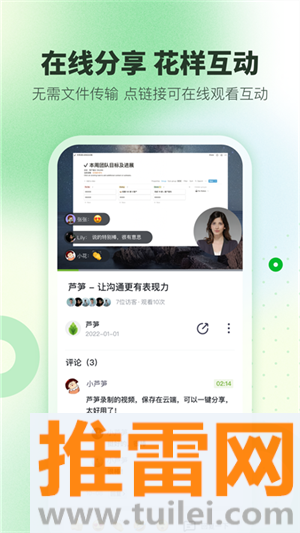


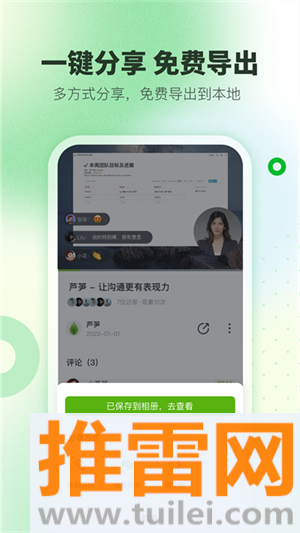

芦笋录屏APP是咱们手机里的“录像机”加“快递员”,你想啊,有时候你在手机上教别人怎么操作软件,或者是玩游戏打出了神操作想秀一下,光截个图肯定说不清楚,用这个软件不仅能把你屏幕上的画面连带声音都录下来,甚至还能把你自己的脸也拍进去同框讲解,录完了也不用愁怎么发给别人,它直接给你生成个链接,往微信群里一扔,大家点开就能看,不用互相传那个死大的视频文件,真的是既省事又高效。
1、人像屏幕双录
不仅能录屏幕画面,还能开启摄像头把你的人脸也录进去,一边操作一边讲解,互动感拉满。
2、云端自动存
录好的视频直接上传到云空间,不占你手机那点可怜的内存,换个电脑或者平板登录账号随时都能看。
3、链接一键享
想给别人看视频不用传文件,直接把视频链接发过去,对方不用下载APP点开链接就能在线观看。
4、互动评两句
看视频的人要是对哪一秒的内容有疑问,直接在那一帧的时间轴上发评论或者表情,交流特别精准。
1、特别适合老师或者销售用,讲课或者是给客户演示产品的时候,画笔一勾一画重点清晰明了。
2、它是多端同步的,你在手机上录的视频,回到公司打开电脑立马就能接着编辑或者是分享,无缝衔接。
3、隐私保护做得挺到位,你想让谁看就给谁看,还可以设置个访问密码,不用担心视频泄露出去。
4、操作界面特别干净,没有乱七八糟的广告,用起来很顺手,也不用担心误触什么奇怪的按钮。
1、大家先把芦笋录屏APP下好,打开之后选个你想要的录制模式,是只录屏幕还是连人带屏幕一起录。
2、开始录制前记得把麦克风权限给了,不然录出来是哑剧,如果需要讲解的话这点很重要。
3、录制过程中如果想强调哪里,可以用里面的画笔工具在屏幕上圈圈点点,让看的人一眼就能get到重点。
4、录完了之后视频会自动上传,你可以去空间里找到它,点击分享就能生成链接发给你的朋友或者是同事。
5、要是你想把视频保存到手机相册里,点进视频详情页,找到那个下载按钮,原画质的视频就存到本地了。
1、录制的时候会不会把手机里的系统声音也录进去,比如游戏音效?
答:可以的,它支持录制系统内部声音,只要你在录制设置里把系统声音开启,游戏音效或者是视频原声都能录得清清楚楚。
2、我发给别人的链接,如果对方没有安装芦笋录屏APP能不能看?
答:完全没问题,这就是它方便的地方,对方只要有浏览器或者是微信点开链接就能直接看,不需要下载任何东西。
3、云端存储空间是无限的吗,会不会存多了就让我删视频?
答:免费用户通常有一定的空间限制,但对于日常使用来说基本够了,如果真的存满了可以清理一些旧的或者是升级会员。
4、录制的过程中突然来电话了或者是退出去了,视频会不会丢?
答:一般情况下它会有自动保存机制,意外中断的话再打开APP去草稿箱或者未完成里找找,多半能找回来。

芦笋录屏最新版常用工具 32.7MBv1.9.7安卓版
详情
肯德基超级app官方版常用工具 67MBv6.30.1安卓版
详情
肯德基手机客户端常用工具 67MBv6.30.1最新版
详情
南网微招聘官方正版常用工具 80.4MBv1.85安卓版
详情
MIFARE Classic Tool汉化版常用工具 3.79MBv4.2.3安卓版
详情
蜜蜂出行app常用工具 68.55MBv8.2.5
详情
淘票票安卓版常用工具 60.52MBv11.23.2最新版
详情
百度输入法VIVO版常用工具 115.19MBv12.6.7.23安卓版
详情
江铃智行app官方版常用工具 123.18MBv6.7.4安卓版
详情
旅行足迹地图免费版常用工具 31.81MBv1.4.3安卓版
详情