Steam Link能让你舒舒服服地躺在沙发上或者床上,玩你电脑里的那些Steam大作,它的原理很简单,就是把电脑上的游戏画面,通过家里的无线网络,实时传到你的手机屏幕上,设置起来也很快,只要电脑和手机在同一个网络里,打开app配对一下就行,因为玩的是PC游戏,所以你需要连接一个手柄,不管是PS4、Xbox的还是其他蓝牙手柄基本都支持,它让你的游戏体验不再局限于电脑桌前,极大地拓展了你玩游戏的空间和姿势。
1、网络优先选择
建议电视机和路由器之间采用网线直连,这种有线连接方式能最大限度减少信号干扰,让每一帧画面都稳稳传输。
2、主机联网方式
运行游戏的电脑主机最好也使用网线接入网络,避免无线传输带来的数据波动影响游戏体验。
3、无线频段优化
安卓设备联网时建议锁定5GHz频段,这个通道就像游戏专属高速公路,能提供更宽敞的数据通行空间。
4、信号距离把控
保持移动设备与路由器在三米范围内,这个黄金距离能让WiFi信号强度始终处于最佳状态。
5、双端网络配置
电脑和路由器都支持5GHz频段的话,整个数据传输链路会像地铁快线一样高效畅通。
1、在5GHz网络环境下,Steam Link能让PC或Mac上的游戏画面实时映射到移动端,就像给手机装上了电脑显卡。
2、移动设备需要搭配实体手柄才能操作游戏,触屏只能当遥控器使用,这点和传统手游完全不同。
3、其实这项技术早有应用,Valve自家出过专用串流盒,部分智能电视品牌也内置了类似功能。
4、除了游戏串流,这个平台还能播放Steam商店里的影视内容,离线下载功能让观影不受网络限制。
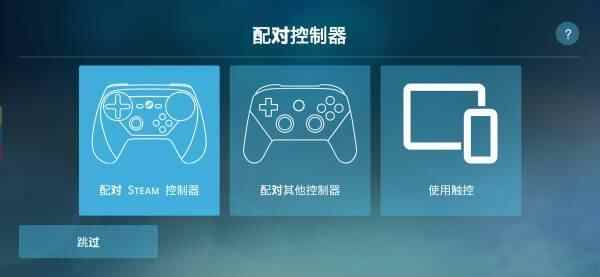
1、启动应用后先配对游戏手柄,支持Steam原装控制器和主流蓝牙手柄,连接过程就像给手机配对蓝牙耳机一样简单。
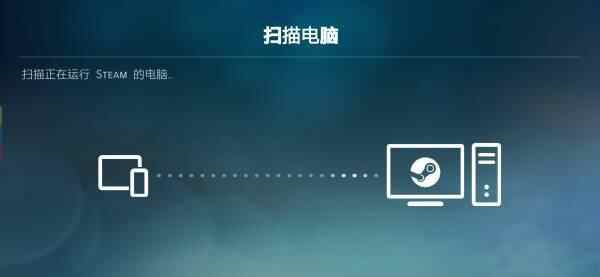
2、手柄就绪后开始搜索同一局域网内的电脑,如果家里有多台电脑,列表会显示每台设备的专属标识。
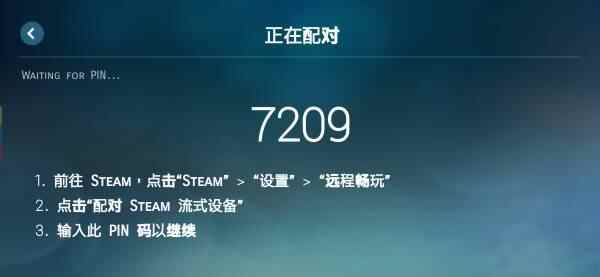
3、选择目标电脑后会弹出四位验证码,确认连接后手机屏幕就变成了电脑的延伸显示器。
4、此时电视或手机屏幕会自适应调整分辨率,可能需要对手柄按键布局进行个性化设置。
5、完成所有设置后就能开始游戏,实际延迟取决于网络状况,建议在路由器附近使用体验最佳。
1、为什么游戏画面会出现卡顿或马赛克?
答:这通常是网络带宽不足导致的,建议检查设备是否都连接到5GHz网络,或者改用有线连接。
2、非Steam平台游戏能否通过这个应用串流?
答:只要游戏已添加到Steam库中就可以,但部分第三方游戏可能需要额外设置才能完美运行。
3、手机和电视哪个更适合用来串流游戏?
答:电视能提供更好的视听体验,而手机则胜在便携性,建议根据游戏类型灵活选择。
4、旧款路由器是否支持这个应用的全部功能?
答:老式路由器可能无法发挥5GHz频段优势,建议升级为支持802.11ac协议的新款路由器。

Steam Link tv版最新版常用工具 121.68MBv1.3.19安卓版
详情
时空壁纸官方版常用工具 84.68MBv2.4.0安卓版
详情
咪果铃声多最新版常用工具 53.41MBv1.0.3安卓版
详情
麦麦壁纸官方版常用工具 84.87MBv1.6.1安卓版
详情
平安金管家官方版常用工具 126.82MBv10.05.00安卓版
详情
华夏基金管家app常用工具 66.8MBv6.3.2安卓版
详情
小黄鸭共享常用工具 93.04MBv3.9.0安卓版
详情
安大师App常用工具 3.79MBv3.6安卓版
详情
Wellcee租房app官方版常用工具 133.11MBv4.9.1安卓版
详情
自如业主app常用工具 148.65MBv2.1.7安卓版
详情