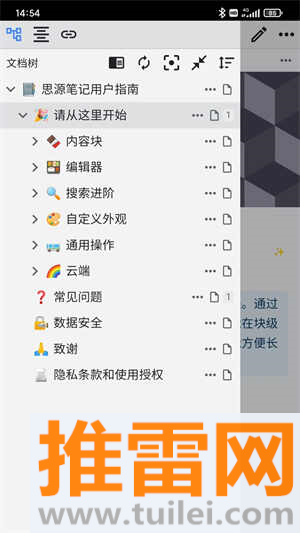
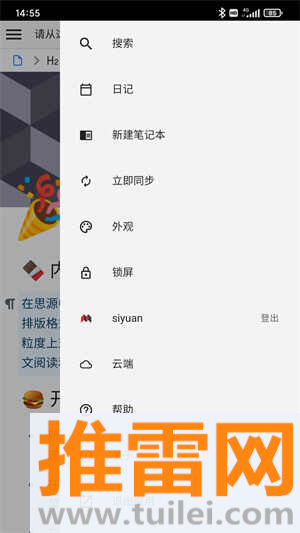


“记完就忘”是因为知识与知识之间没有“路网”,思源笔记用“Block+双向链接”把书、图、代码、待办全切成可重用的卡片,再用((ID))把它们缝成网:点击任一关键词即可瞬间跳转到所有关联笔记,回链自动形成,无需手动维护,数据完全本地存储,可离线使用,支持端对端加密仓库,自己拿密钥,手机、电脑、平板用WebDAV/自托管服务器秒级同步,大纲、看板、LaTeX、Mermaid、数据库视图全都有,却只在需要时出现——让笔记成为“第二大脑”,而不是第二仓库。
1、块级聚焦
每个段落都是独立Block,可折叠、缩放、横向排版,写长文也能一眼看到骨架。
2、双向链接
输入((标题或ID))即可引用任意块,被引用处自动生成回链,知识网络秒建。
3、离线优先+加密仓库
笔记100%存本地,可选端到端加密仓库,密钥仅用户持有,丢失无法找回,也无人能解密。
4、多视图同库
同一数据库可切换表格、看板、日历、大纲、图谱视图,数据一次录入,处处可用。
1、所见即所得Markdown:边写边渲染,光标离开即变排版,源码与渲染一键切换。
2、PDF/网页直接分块标注,标注本身也是Block,可被引用、搜索、复习。
3、支持自定义模板+代码片段,输入“/”呼出命令面板,日报、周报、闪卡3秒生成。
4、插件与挂件生态:思维导图、Excalidraw手绘、PlantUML、Obsidian兼容主题即装即用。
1、新建笔记本:打开App→侧栏“+”→命名→选择本地或云端仓库→完成。
2、创建Block:回车即新块,按Tab缩进生成子块,Shift+Tab提升层级,大纲与文档一体。
3、建立链接:输入((关键字→选目标块)),或@文档名#标题,即可插入双向链接,图谱视图实时呈现网络。
4、导入外部笔记:侧栏⋮→“导入”→选Markdown/Word/HTML→自动按标题拆分成Block并保留格式。
5、同步与备份:设置→云端→选WebDAV/S3/自托管→输入地址+令牌→实时增量同步,也可“导出Data”手动整体备份。
1、删除文档能恢复吗?
答:不会进系统回收站,但思源会生成“数据历史”,可在“设置→数据历史”里找回。
2、换行不新起段落?
答:用Shift+Enter即可软回车,Enter默认新建Block。
3、第三方网盘同步安全吗?
答:官方不建议直接放Dropbox/OneDrive,易冲突,推荐用思源自带加密仓库+WebDAV。
4、仓库密钥丢了?
答:若多台设备曾初始化,可在任一设备“设置→关于→复制密钥字符串”找回,全部丢失则只能重置仓库并重新同步。
思源笔记手机版常用工具 58.71MBv3.5.2安卓版
详情
开拍软件免费版常用工具 165.4MBv3.4.80安卓版
详情
且慢app常用工具 102.39MBv4.8.111安卓版
详情
吉事办app官方版常用工具 152.64MBv2.1.42安卓版
详情
密钥认证最新版常用工具 1.42MBv1.8.4安卓版
详情
蜂鸟跑腿(更名为蜂鸟聚好送)app安卓版常用工具 69.36MBv7.15.0
详情
蜂鸟众包官方版常用工具 122.42MBv10.1.2安卓版
详情
饿了么商家版(更名为淘宝闪购商家版)官方版常用工具 109.77MBv13.11.3安卓版
详情
小美官方版常用工具 100.36MBv1.8.300安卓版
详情
松鼠记账官方版常用工具 65.27MBv6.8.9安卓版
详情